지난 글에서는 제가 티스토리 블로그를 시작하고, 개인 도메인까지 구입한 이야기를 간단히 소개했습니다.
이번 글에서는 단순히 “블로그를 만들었다”는 이야기가 아니라, 제가 실제로 어떤 순서로 티스토리를 개설하고 미국에서 도메인을 구입해 연결했는지 자세히 기록해 보려고 합니다.
저는 웹사이트나 DNS를 전문적으로 다루는 사람이 아닙니다. 도메인을 직접 구입하고 연결한 것도 이번이 처음이었습니다.
그래서 이 글은 전문가의 기술 설명이라기보다, 컴퓨터에 익숙하지 않은 초보자가 AI의 도움을 받아 하나씩 해결한 실제 과정에 가깝습니다.
한단계 진행할 때 마다 막히는 부분이 있을 때는 챗지피티에 물어보니 아주 쉽게 해결이 되었습니다.
1. 먼저 블로그의 방향을 정했습니다
처음에는 블로그에서 무엇을 써야 할지부터 막막했습니다.
보험이나 금융처럼 광고 단가가 높은 분야도 생각해 보았지만, 제가 경험하지 않은 내용을 전문가처럼 쓰는 것은 오래 지속하기 어렵겠다는 생각이 들었습니다.
그래서 우선 제가 직접 경험하고 배우는 내용을 기록하기로 했습니다.
제가 정한 주요 주제는 다음과 같습니다.
- 미국 생활
- 미국 쇼핑과 장보기
- 음식과 요리
- 소규모 비즈니스
- AI 활용
- 블로그를 배우는 과정
- 미국에서 겪은 시행착오
완벽한 정보를 가르치는 사람이 아니라, 배우는 과정을 함께 나누는 사람이 되기로 한 것입니다.
2. 티스토리 블로그를 개설했습니다
처음에는 WordPress와 티스토리 중 무엇을 선택해야 할지 고민했습니다.
WordPress는 자유도가 높고 장기적인 확장성이 좋지만, 호스팅과 보안, 플러그인, 업데이트 등을 직접 관리해야 한다는 부담이 있었습니다.
반면 티스토리는 별도의 호스팅을 구입하지 않아도 되고, 처음 시작하는 사람이 비교적 쉽게 글을 올릴 수 있었습니다.
그래서 우선 티스토리에서 글쓰기 습관을 만들기로 했습니다.
블로그를 만든 뒤 가장 먼저 한 일은 다음과 같습니다.
- 블로그 이름 정하기
- 블로그 설명 작성하기
- 카테고리 만들기
- 프로필 이미지 설정하기
- 첫 글의 주제 정하기
제가 정한 블로그 이름은 다음과 같습니다.
늦둥이의 느릿느릿 미국생활
조금 늦게 시작했지만 조급해하지 않고, 제가 배우는 과정을 천천히 기록하겠다는 뜻을 담았습니다.
3. 카테고리를 먼저 만들었습니다
글을 쓰기 전에 앞으로 다룰 내용을 기준으로 카테고리를 만들었습니다.
처음부터 너무 세분화하면 빈 카테고리만 많아질 수 있어서, 큰 주제 위주로 시작했습니다.
예를 들면 다음과 같습니다.
- 미국생활
- 자동차
- 돈과 세금
- 쇼핑
- 미국에서 만드는 음식
- 창업과 비즈니스
- AI 활용
- 블로그 배우기
앞으로 글이 충분히 쌓이면 하위 카테고리를 추가할 생각입니다.
이 과정을 거치니 막연했던 블로그가 조금씩 실제 공간처럼 느껴지기 시작했습니다.
4. 티스토리 기본 주소만 사용할지 고민했습니다
티스토리 블로그를 만들면 기본적으로 다음과 같은 주소가 생깁니다.
블로그이름.tistory.com
이 주소만으로도 블로그를 운영할 수 있지만, 저는 앞으로 오래 사용할 수 있는 독립적인 이름을 갖고 싶었습니다.
티스토리에서 나중에 WordPress로 옮기더라도 같은 도메인을 계속 사용할 수 있다는 점도 개인 도메인을 구입한 이유였습니다.
플랫폼은 바뀔 수 있지만, 제가 구입한 도메인은 계속 가지고 갈 수 있기 때문입니다.
5. 도메인 이름을 정하는 일이 생각보다 어려웠습니다
처음에는 도메인 이름을 쉽게 정할 수 있을 것으로 생각했습니다.
하지만 실제로는 생각보다 고민할 것이 많았습니다.
- 너무 길지 않은가?
- 영어로 읽기 쉬운가?
- 기억하기 쉬운가?
- 미국 생활, 음식, 쇼핑 등 여러 주제로 확장할 수 있는가?
- 이미 다른 사람이 사용하고 있지는 않은가?
- 몇 년 뒤에도 마음에 들 것 같은가?
여러 후보를 고민한 끝에 다음 이름을 선택했습니다.
amoreinusa.com
Amore는 사랑이라는 뜻이고, in USA를 붙여 미국에서 살아가는 이야기를 담는 공간이라는 의미를 만들었습니다.
블로그 이름은 감성적으로 유지하고, 도메인은 비교적 짧고 기억하기 쉬운 이름을 선택했습니다.
6. Cloudflare에서 도메인을 구입했습니다
도메인 등록업체도 여러 곳이 있었습니다.
미국에서는 다음과 같은 업체들이 많이 알려져 있습니다.
- Cloudflare Registrar
- Porkbun
- Namecheap
- GoDaddy
- Squarespace Domains
저는 그중 Cloudflare에서 도메인을 구입했습니다.
도메인을 검색한 뒤 amoreinusa.com이 등록 가능한 것을 확인하고 구매를 진행했습니다.
등록 기간을 1년으로 할지, 2년 이상으로 할지도 고민했습니다.
처음에는 오랫동안 등록해야 검색 노출에 도움이 되는 줄 알았지만, 등록 기간 자체가 검색 순위를 보장하는 것은 아니라는 것을 알게 되었습니다.
그래서 처음 시작하는 단계에서는 부담을 줄이기 위해 1년 등록과 자동 갱신을 선택해도 충분하다고 판단했습니다.
도메인 구입 시에는 다음 항목도 확인했습니다.
- 자동 갱신 설정
- 결제 카드 유효기간
- 개인정보 보호 여부
- 갱신 비용
- 도메인 철자
도메인은 한 글자만 잘못 입력해도 다른 주소가 되므로, 결제하기 전에 철자를 여러 번 확인했습니다.
도메인 구입가격은 일년에 $10.46을 지불했습니다.
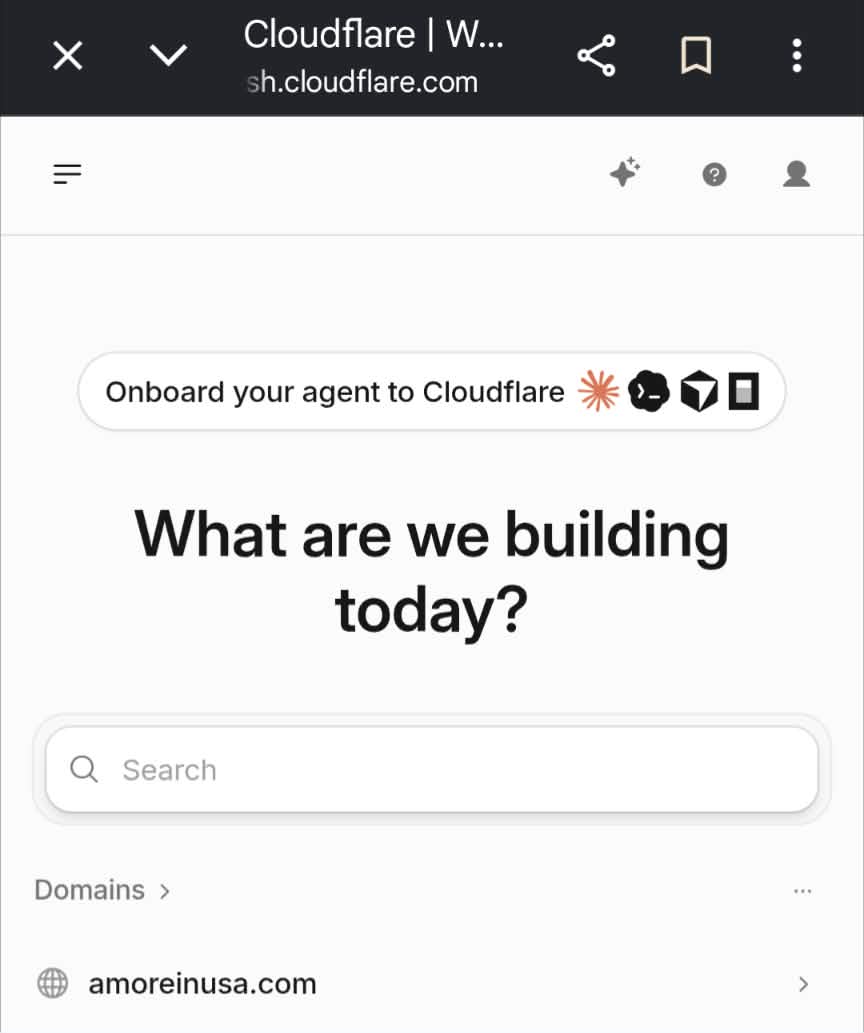
7. 도메인을 구입했다고 바로 티스토리에 연결되는 것은 아니었습니다
저는 처음에 도메인을 구매한 뒤 티스토리 설정에 주소만 입력하면 바로 연결되는 줄 알았습니다.
하지만 도메인과 티스토리가 서로 연결되려면 DNS 설정이라는 과정이 필요했습니다.
티스토리의 개인 도메인 설정 화면에 도메인을 입력했을 때 처음에는 다음과 비슷한 메시지가 나왔습니다.
도메인 설정 정보를 찾을 수 없습니다.
도메인 제공 서비스에서 확인해 보시기 바랍니다.
처음에는 도메인을 잘못 구입한 것인지 걱정했습니다.
하지만 문제는 도메인 자체가 아니라, Cloudflare에 티스토리 연결 정보를 아직 입력하지 않았기 때문이었습니다.
8. Cloudflare에서 DNS 레코드를 설정했습니다
Cloudflare에 로그인한 뒤 구입한 도메인을 선택하고 다음 메뉴로 들어갔습니다.
DNS → Records
그곳에서 티스토리로 연결하기 위한 CNAME 레코드를 추가했습니다.
제가 설정한 내용은 다음과 같습니다.
기본 도메인 연결
- Type: CNAME
- Name: @
- Target: host.tistory.io
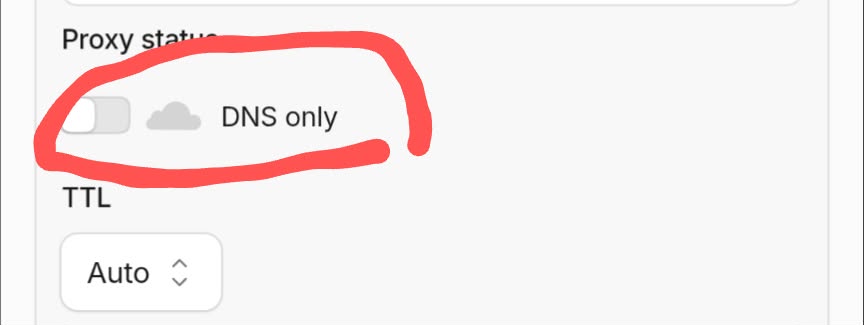
- Proxy status: DNS only
- TTL: Auto
www 주소 연결
- Type: CNAME
- Name: www
- Target: host.tistory.io
- Proxy status: DNS only
- TTL: Auto
Cloudflare 화면에서는 Name에 @를 입력해도 저장 후에는 amoreinusa.com처럼 전체 주소로 표시될 수 있었습니다.
www도 화면에서는 www.amoreinusa.com으로 보였습니다.
처음에는 제가 잘못 입력한 줄 알았지만 정상적인 표시 방식이었습니다.
9. CNAME Flattening이라는 낯선 문구도 만났습니다
루트 도메인에 CNAME을 추가하는 과정에서 Cloudflare가 다음과 같은 안내를 보여 주었습니다.
CNAME records normally can not be on the zone apex.
We use CNAME flattening to make it possible.
처음 보는 영어 문구라서 오류인 줄 알았습니다.
쉽게 말하면 일반적인 DNS에서는 루트 도메인에 CNAME을 사용하는 데 제약이 있지만, Cloudflare가 이를 가능하게 처리해 준다는 설명이었습니다.
따라서 별도의 문제가 생겼다는 뜻이 아니라, Cloudflare 기능에 대한 안내였습니다.
이런 전문 용어가 나올 때마다 당황했지만, 하나씩 의미를 확인하면서 진행했습니다.
10. 주황색 구름을 회색 구름으로 바꿨습니다
Cloudflare의 DNS 설정에는 프록시 상태를 나타내는 구름 표시가 있습니다.
- 주황색 구름: Proxied
- 회색 구름: DNS only
티스토리 도메인 확인 과정에서는 두 CNAME 레코드를 모두 DNS only로 설정했습니다.
주황색 구름 상태에서는 Cloudflare가 중간에서 트래픽을 대신 처리하기 때문에, 외부 서비스가 DNS 정보를 확인하는 과정에서 문제가 생길 수 있다는 설명을 확인했기 때문입니다.
처음에는 작은 구름 모양 하나가 왜 중요한지 몰랐는데, 도메인 연결에서는 이런 세부 설정도 중요했습니다.
11. 다시 티스토리에서 개인 도메인을 설정했습니다
Cloudflare의 DNS 설정을 마친 뒤 티스토리 관리자 화면으로 돌아왔습니다.
개인 도메인 입력란에는 다음처럼 입력했습니다.
amoreinusa.com
입력할 때는 다음을 붙이지 않았습니다.
- http://
- https://
- 마지막의 /
- 불필요한 www
도메인을 저장한 뒤 티스토리 화면에 다음과 같은 상태가 나타났습니다.
- 개인 도메인: http://amoreinusa.com
- DNS 설정 정보: 확인 완료
- 보안 접속 인증서: 발급 진행
이때 드디어 티스토리가 Cloudflare의 DNS 설정을 인식했다는 것을 알 수 있었습니다.
12. SSL 보안 인증서 발급을 기다렸습니다
DNS 확인이 완료되어도 곧바로 https:// 주소가 작동하는 것은 아니었습니다.
티스토리에서 보안 접속 인증서를 발급하는 시간이 필요했습니다.
보안 인증서가 발급되면 최종적으로 다음 주소를 사용할 수 있습니다.
처음에는 http://로 표시되어 불안했지만, DNS 확인이 완료되었다면 인증서 발급 상태를 확인하며 기다리면 된다는 것을 배웠습니다.
이 과정에서는 설정을 계속 바꾸기보다, 현재 상태를 확인하고 기다리는 것도 중요했습니다.
컴퓨터 작업에서 기다림도 하나의 설정이라는 사실을 처음 알았습니다. 버튼이 없다고 일이 멈춘 것은 아니었습니다.
13. AI를 활용했지만, 모든 내용을 그대로 믿지는 않았습니다
이번 과정에서 AI의 도움을 많이 받았습니다.
특히 다음과 같은 질문을 했습니다.
- 티스토리 개인 도메인은 어떻게 연결하는가?
- Cloudflare DNS 메뉴는 어디에 있는가?
- CNAME에는 무엇을 입력해야 하는가?
- DNS only는 무슨 뜻인가?
- CNAME Flattening은 오류인가?
- SSL 인증서는 얼마나 기다려야 하는가?
AI를 활용하니 처음 보는 용어를 쉽게 설명받을 수 있었고, 다음에 무엇을 해야 하는지 단계별로 정리할 수 있었습니다.
하지만 AI도 틀릴 수 있기 때문에 다음 원칙을 지키려고 했습니다.
- 도메인 철자는 직접 확인하기
- 실제 화면에 표시된 값을 우선하기
- 중요한 설정은 공식 안내와 비교하기
- 모르는 레코드는 함부로 삭제하지 않기
- 개인정보와 결제 정보가 보이는 화면은 그대로 공개하지 않기
AI는 매우 유용한 길잡이였지만, 최종 설정은 제가 직접 확인해야 했습니다.
14. 직접 해보니 가장 어려웠던 부분
전체 과정에서 가장 어려웠던 것은 도메인을 구매하는 일이 아니었습니다.
낯선 용어를 보면서도 겁먹지 않고 다음 단계로 넘어가는 일이 더 어려웠습니다.
특히 다음 용어들이 처음에는 생소했습니다.
- DNS
- CNAME
- Proxy
- DNS only
- CNAME Flattening
- SSL/TLS
- 보안 접속 인증서
하지만 한 번 직접 설정해 보니 완벽하게 이해하지 못해도 필요한 작업을 진행할 수 있다는 것을 알게 되었습니다.
요리를 시작할 때 모든 화학 원리를 알아야 하는 것은 아니듯, 블로그도 모든 기술을 완벽히 이해한 뒤 시작할 필요는 없었습니다.
15. 처음 시작하는 분들에게 드리고 싶은 팁
제가 직접 해보며 느낀 점을 정리하면 다음과 같습니다.
도메인 이름을 충분히 고민하세요
도메인은 오래 사용할 수 있으므로 짧고 기억하기 쉬운 이름이 좋습니다.
철자를 결제 전에 다시 확인하세요
구매가 끝난 뒤에는 단순 오타도 쉽게 바꾸기 어렵습니다.
기존 DNS 레코드를 무작정 삭제하지 마세요
특히 이메일을 사용하고 있다면 MX나 TXT 레코드가 필요할 수 있습니다.
연결 초기에는 DNS only를 확인하세요
티스토리에서 DNS 정보를 확인할 때 프록시 상태가 영향을 줄 수 있습니다.
오류 메시지를 보면 그대로 검색하거나 AI에게 물어보세요
오류 문구를 정확히 복사하면 문제를 찾기가 훨씬 쉽습니다.
개인정보가 포함된 화면은 가린 뒤 공유하세요
결제 정보, 계정 이메일, 도메인 인증 코드 등은 공개하지 않는 것이 좋습니다.
마무리
티스토리를 만들고 개인 도메인을 연결하는 과정은 초보자인 저에게 작은 모험과 같았습니다.
처음에는 용어 하나하나가 어렵고, 설정을 잘못해서 도메인을 잃어버릴까 걱정도 했습니다.
하지만 과정을 하나씩 나누어 진행하니 결국 제 도메인이 티스토리와 연결되었습니다.
이제 amoreinusa.com이라는 제 공간에 미국 생활과 배움의 기록을 차근차근 쌓아갈 생각입니다.
완벽하게 이해한 뒤 시작하려 했다면 아직도 첫 화면에서 고민하고 있었을지도 모릅니다.
이번 경험을 통해 다시 한 번 배웠습니다.
모든 것을 알고 시작하는 것이 아니라, 시작하면서 하나씩 알게 되는 것이라는 사실을요.
'🤖 AI' 카테고리의 다른 글
| 57세에 새로운 도전을 시작했습니다. 티스토리, 도메인, 그리고 AI (2) | 2026.08.03 |
|---|